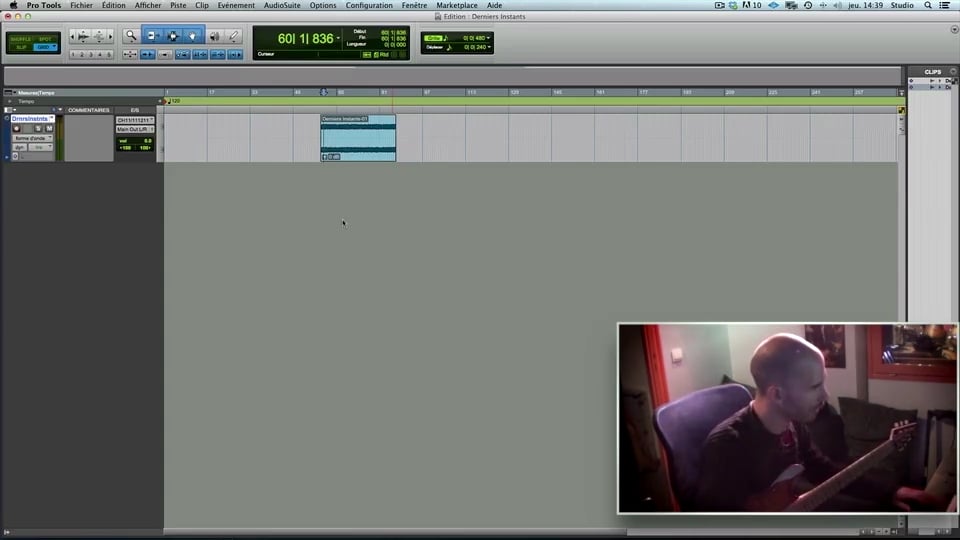
- Comment va s'articuler ce cours ?
- Le matériel
- La configuration logicielle
- La configuration d'un projet
Dans ce tuto vidéo, vous allez apprendre les bases afin d'enregistrer convenablement votre guitare/basse (électrique pour le moment) sur votre ordinateur.
Plusieurs choses seront abordées en terme de matériel, connectique, drivers, logiciels, mixage et export. Ce tuto sera axé "défis guitare" afin de vous apprendre au mieux à enregistrer votre instrument sur des backtrack et les poster sur Guitar live avec un son correct!
Il existe plusieurs types de cartes son, plusieurs logiciels, des guitares électriques ou acoustiques, des prises de son en direct , en reamp , en DI ou par micro devant votre ampli, c'est vrai, mais chaque chose en son temps! Ce tuto abordera les notions essentielles et les grandes lignes afin de partir sur de bonnes bases.
Je vais donc découper l'ensemble en plusieurs parties que voici :
1 Le matériel/2 La connectique
3 La configuration logicielle/4 La configuration d'un projet
5 L'enregistrement/6 Le mixage et l'export
Comment va s'articuler ce cours ?
- Note
- Note
Voici tout d'abord un petit récapitulatif de la manière dont nous allons ensemble aborder les choses.
Le matériel
- Note
- Note
Tout d'abord il vous faudra une guitare évidement (électrique dans notre cas), un ordinateur, une carte son (dédiée ou intégrée), quelques câbles et accessoirement des adaptateurs.
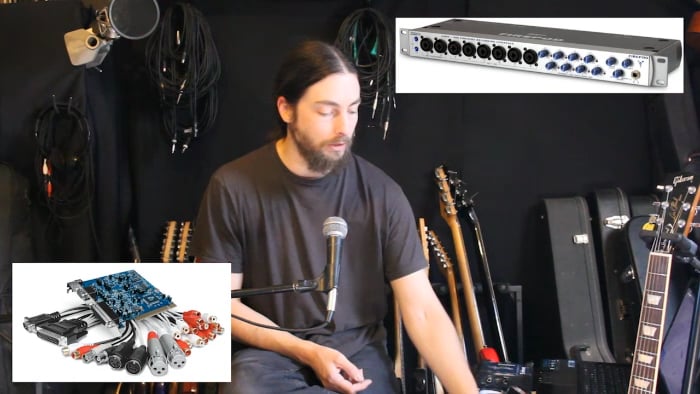
Pour la guitare inutile de s'attarder dessus, vous savez évidement comment elle fonctionne, parlons donc carte son. Comme je le disais, il existe plusieurs types de cartes son, des cartes son internes, type PCI (comme la delta 1010LT de M audio que j'utilise par exemple sur ma machine de travail), des cartes son externes en Firewire (souvent sous forme de rack) ou USB (avec un module externe ou en plug and play directement) et les cartes son intégrées à votre machine, vous savez, celle avec les connecteurs de couleur. Chaque carte a ses particularités, ses spécifications et ses connectiques. Le plus lésés dans l'histoire seront ceux possédant une carte son intégrée car cette dernière n'est pas vraiment prévu pour de l'enregistrement… Mais rien n'est impossible, avec un peu de débrouille et d'imagination nous pouvons quand même nous en sortir, c'est pour cela que je parlai d'adaptateur jack de type 6.35 femelle vers 3.5mm Male afin de brancher votre jack guitare sur un des connecteurs de la carte, tout ceci évidement avec des câbles.
Bref en ce qui concerne le matériel, rien de plus a ajouter, on est prêt pour la suite.
Connectique :
Ici tout dépend de votre carte :
Si vous avez une carte son plug and play avec une entrée instrument (comme dans la vidéo avec la Jam lab de chez M audio) pas de soucis, on y branche sa guitare, on plug la carte en usb sur sa machine, la carte est reconnue et hop c'est parti.
Si vous avez une carte avec un module ou rack externe il vous suffit de repérer la bonne entrée en vous référant à votre manuel d'utilisation, les cartes actuelles proposent souvent une entrée instrument sous forme d'un connecteur Jack ou combo (connecteur proposant une entrée jack et Xlr tout en un)
Si vous n'avez pas d'entrée instrument optez pour une entrée possédant un niveau d'entrée/gain réglable (par le biais d'un potentiomètre) vous ajusterez alors le niveau d'entrée en fonction du niveau de sortie de votre guitare (les cartes avec vue mettre sont très pratiques mais toutes n'en possèdent pas, dans ce cas il faudra observer le control panel sur votre ordinateur afin d'ajuster correctement le niveau) Attention, l'entré "line" ne donnera pas de bon resultat si vous branchez votre guitare en direct, le signal sera trop faible, il faudra dans ce cas passer par un préampli.
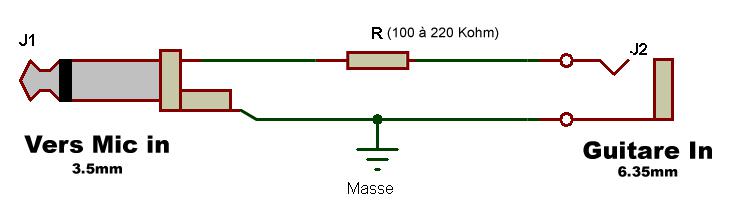
Si vous utilisez une carte son intégrée (haaaaaaa malheur!! ….. non ce n'est pas si catastrophique) il va falloir ruser un peu et croiser les doigts. Alors voilà, votre carte son intégrée possède en fait deux types d'entrées, une niveau ligne(la bleu) et l'autre niveau micro (la rose) (D'ailleurs attention car les icones illustrant les entrées sur la vidéo jointe sont inversés, pardon pour l'erreur!). En branchant votre guitare sur l'entrée ligne vous n'aurez qu'un signal ridicule et inexploitable, là encore il faudra passer par un préampli. Vous allez donc me dire "et bien je me branche sur l'entrée micro et c'est réglé!", moui et non, ce n'est pas si simple car dans la plupart des cas cette entrée posera un problème de saturation, cette entrée est destinée a recevoir un micro et non une guitare, le signal de la guitare sera donc trop fort, il faudra alors l'atténuer soit en baissant votre potentiomètre de volume (vous dénaturerez alors le son de votre guitare) ou en effectuant un petit montage tout simple vous permettant d'atténuer le signal avant d'attaquer l'entrée micro.
Vous pouvez vous inspirer du schéma ci-dessous (remplacez éventuellement la résistance par un potentiomètre afin d' ajuster manuellement votre niveau d'atténuation du signal) :

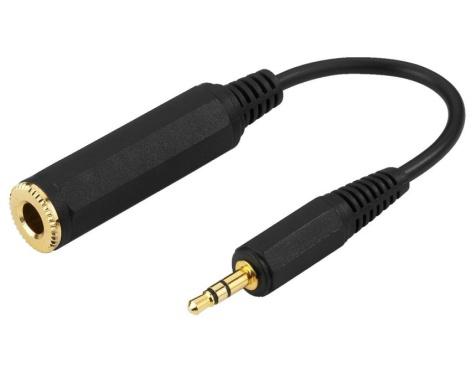
Si vous ne possédez pas de quoi effectuer le montage tentez de brancher votre guitare sur l'entrée micro à l'aide d'un adaptateur de ce type :
!!! Evitez ceux-ci !!! :
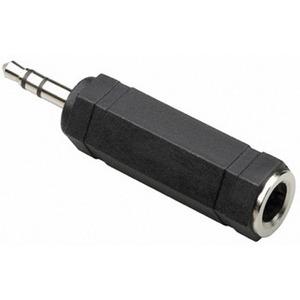
Lorsque votre adaptateur est inséré dans votre carte son et que le câble jack guitare est branché dessus le poids de l'ensemble risque de détériorer les connecteurs de votre carte.
Voilà, l'ensemble est connecté, passons devant l'écran.
La configuration logicielle
- Note
- Note
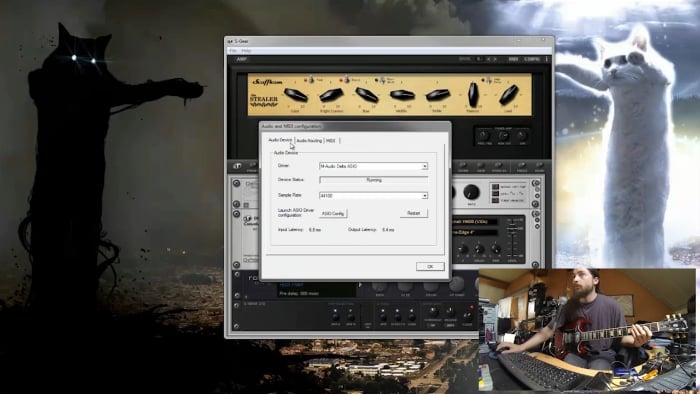
Tout d'abord assurez vous d'avoir les drivers de votre carte son à jour. Ensuite il va falloir aller voir dans votre control panel ou interface audio afin d'y régler quelques petites choses. Chaque carte en possède une afin d'y gérer la fréquence d'échantillonnage et les buffer.
Comme précisé dans la vidéo je ne vais pas m'attarder aujourd'hui sur ces termes, mais passer de manière succincte sur les réglages de ceux-ci.
La fréquence d'échantillonnage. Pour faire simple disons que c'est la manière dont votre son va être échantillonné, c'est " le nombre d'échantillons par unité de temps". Sur une courbe de son analogique votre courbe est continue, lorsqu'on travaille en numérique la courbe est alors scindée en petits échantillons. Si l'unité de temps est la seconde, la fréquence d'échantillonnage s'exprime en hertz et représente le nombre d'échantillons utilisés par seconde. En bref plus la fréquence est haute meilleur sera l'échantillonnage du son.
Attention tout de même à ne pas régler tout ça trop haut, n'essoufflez pas votre matériel inutilement en travaillant a 96000Hz, on parle ici de défi guitare. Sachez que la qualité d'un cd audio est au final 44.100Hz en 16 bits. Dans notre cas un réglage à 44.100Hz est donc largement suffisant.
Les Buffers. Alors, les buffers, là aussi je vais en parler de manière rudimentaire. Pour expliquer cela simplement disons que les buffers c'est comme une mémoire tampon. Un son analogique doit être converti en numérique pour être interprété par votre machine et votre éditeur audio. Les convertisseurs A/D et D/A se chargent de cela en entrée et en sortie de carte. Les buffers sont donc une sorte de réglage de la taille des informations qui vont être provisoirement stockées et calculés dans cette mémoire tampon.
La taille des buffer est importante, il faudra trouver un compromis entre latence et décrochage (craquements audibles). En effet un buffer réglé trop bas vous donnera presque aucune latence certes mais vous risquez d'avoir des décrochages lors des conversions, pas assez d'informations stockées, pas assez de tampon pour les calculs et ça décroche, ça ne suit plus et vous entendez alors des craquements. A l'inverse, des buffers réglés trop haut vont supprimer ces craquement mais produire une latence plus ou moins importante, une latence trop grande ne vous permettra pas d'entendre ce que vous jouer en temps réel, c'est tres handicapant, voir inexploitable.
En bref il va falloir trouver un compromis entre latence et craquement en fonction de votre matériel, des ressources de votre carte et le confort de jeu que vous recherchez pour vos prises de son.
Pour effectuer ces réglages testez d'abord en direct pour ajuster la latence et testez ensuite avec un simulateur d'ampli en standalone pour voir le résultat une fois votre carte son "chargée" par un plugin. Ces réglages peuvent prendre du temps, soyez patients et aiguisez votre oreille pour obtenir les meilleurs résultats.
Pour les cartes son intégrées. Concernant ces cartes un soucis se pose, en effet aucun réglage de buffer est possible donc impossible d'ajuster sa latence, évidement car ces cartes ne possèdent pas la norme ASIO… Une solution existe quand même grâce aux pilotes Asio4all téléchargeables ici : http://www.asio4all.com/
Ces pilotes permettent en fait d'émuler les pilotes Asio des cartes son dédiées. Au lieu d'effectuer des calculs et conversion avec les ressources de la carte son dédiée absente, c'est l'émulation qui s'en charge en utilisant les ressources de votre processeur, vous retrouverez donc un tableau de contrôle "Asio4all" dans lequel vous pourrez régler buffers, fréquence d'échantillonnages et autres paramètres, ce n'est pas beau ça?
La configuration d'un projet
- Note
- Note
Passons maintenant a la configuration d'un projet dans votre éditeur audio. Dans ce tuto, j'utilise Nuendo (les utilisateurs de Cubase ne seront pas dépaysés, pour les autres je réaliserai d'autres tutos sur d'autres softs)
Et bien tout d'abord, lancez votre logiciel, pas trop fort non plus, vous risqueriez d'abimer quelque chose (pardonnez moi l'humour ce n'est pas mon fort, je l'avoue…).
Une fois Nuendo démarré cliquez sur "Fichier>nouveau projet"
Nuendo vous propose de choisir un modèle, choisissez "Vide", choisissez ensuite un répertoire de travail de votre choix et validez. Un projet vide s'ouvre alors, allons y pour la configuration à proprement parler.
On soit que notre guitare "communique" bien avec notre carte son, nous allons donc nous assurer que notre carte son communique a son tour avec Nuendo. Allons donc dans "Périphériques>Configuration des périphériques", une fenêtre s'ouvre, dans la partie gauche on choisit "Système audio VST" puis dans le menu déroulant a droite a coté de "Pilote ASIO" sélectionnez votre carte son si ce n'est pas déjà fait (ou Asio4all pour les utilisateurs concernés).
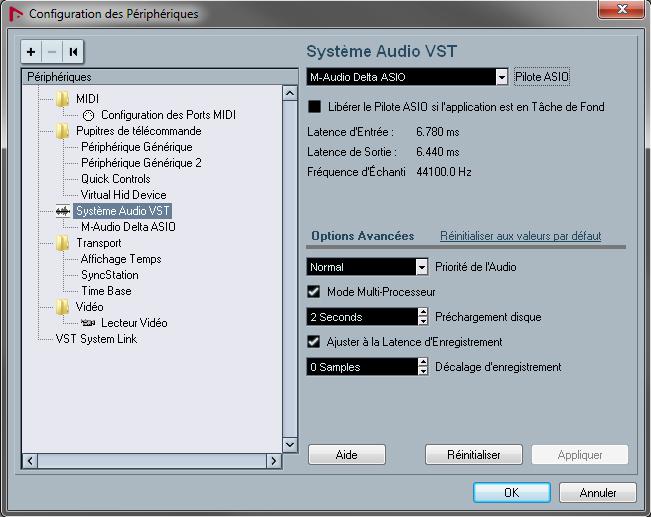
Votre carte son est donc active dans l'éditeur, validez en pressant "OK".
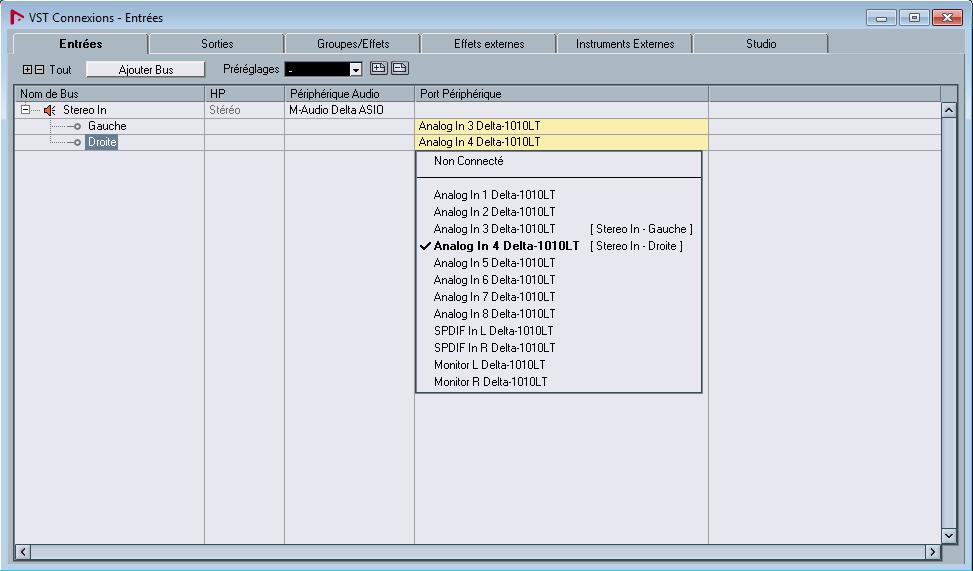
Il va ensuite falloir assigner les entrées de votre carte a votre projet afin de dire à Nuendo "Ton canal que tu nommes stéréo In ou mono in et bien elle correspond à telle ou telle entrée de ma carte son" c'est en quelque sorte un "câblage" en interne (routing). Pour effectuer ce réglage allons dans "Périphériques> VST connexions". Dans cette fenêtre nous allons pouvoir affecter nos entrées et nos sorties principalement (pour le reste nous verrons cela surement plus tard). Dans l'onglet "Entrées" jetez un œil dans le petit tableau du dessous, vous y trouverez "Nom de bus" c'est le nom que votre canal portera dans Nuendo, personnellement je conseille de tous les supprimer, les ajouter vous-même et les nommer à votre manière pour vous y retrouver. Une fois vos bus supprimés cliquez sur "Ajouter bus" et choisissez un bus mono, votre entrée guitare est mono et c'est celle que l'on va utiliser. Un nouveau bus apparait, renommez le puis dans la partie "Port Périphérique" sélectionnez l'entrée de votre carte son sur laquelle est branchée votre instrument. Voilà c'est tout simple. Pour chaque nouveau bus et nouvelle entrée a affecter, suivez le même processus. Ici une entrée suffit, celle de la guitare. (vérifiez tout de même dans l'onglet Sorties" si le routing de vos sorties est aussi correctement configuré)
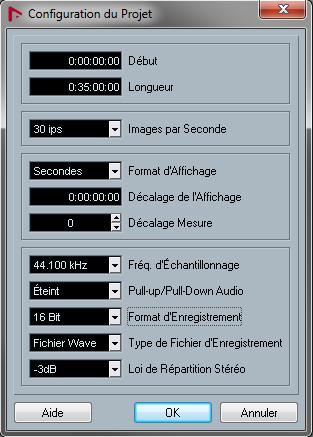
Voilà pour la routing et l'assignation de la carte, vérifions maintenant les réglages du projet. Allons voir dans "Projet>Configuration du projet". Les choses qui nous intéresserons aujourd'hui sont la fréquence d'échantillonnage ici fixée a la valeur définie dans votre panel de carte sn (44.100Hz) et le format d'enregistrement : ici 16bits sera suffisant pour notre utilisation. laissez le reste tel quel et validez avec "OK".
La configuration est terminée, il nous reste donc à préparer notre projet pour l'enregistrement.
Pour cela il va nous falloir ajouter une piste pour le backtrack et une ou deux pour les prises guitare.
Commençons avec le backtrack. Si vous ignorez le format du fichier a importer (mono ou stéréo), bref si vous avez un doute, passez par l'option la plus simple qui consiste à importer directement votre backtrack sans avoir créé de piste au préalable, Nuendo s'en chargera automatiquement. Allez donc dans "Fichier>Importer>Fichier Audio…" choisissez votre fichier backtrack, validez et laissez vous guider, Nuendo va vous proposer de convertir le fichier à la fréquence du projet si celle-ci est différente, et de copier votre ficher dans la bibliothèque, acceptez.
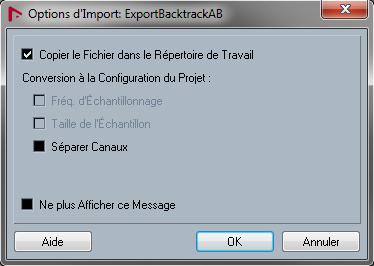
Une piste se crée avec votre backtrack, lancez la lecture et voyez si tout fonctionne, si vous avez tout suivi correctement vous devriez entendre le votre backtrack en lecture, sinon hop on recommence et on vérifie les réglages.
Ajoutons maintenant une piste audio pour notre guitare en passant par "Projet>Ajouter une piste>Audio" et choisissez une piste Mono (ne confondons pas, la piste est mono mais le son sera bien audible sur les deux enceintes gauche et droite évidement), Validez. Une piste vide est donc créée, renommez là a votre guise. Il nous faut maintenant assigner le bus défini tout à l'heure à cette piste afin que l'on puisse y enregistrer notre guitare. Pour ceci, dans la partie gauche, votre piste sélectionnée, cliquez sur le bus d'entrée voulue. Et hop! Ha oui, vérifiez aussi votre bus de sortie tant que vous y êtes.
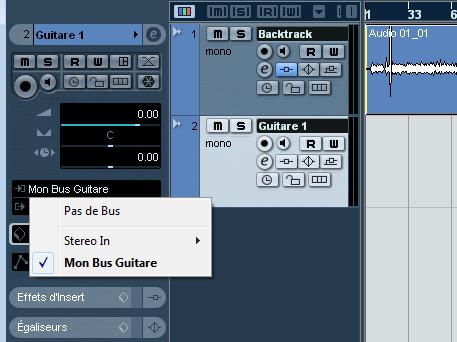
En principe à partir d'ici si vous gratter vos cordes, le vue mettre de votre piste est sensé bouger. Oui, évidement, votre guitare est branchée dans votre carte son, cette dernière est assignées dans Nuendo, son entrée est assigné au bon Bus et le Bus à la bonne piste, bref tout devrait marcher ou alors vous avez loupé quelque chose.
A ce stade, vous avez donc votre vumètre qui bouge, si vous voulez entendre votre guitare cliquer sur le petit bouton en forme de haut parleur (sous le nom de votre piste juste a coté du bouton enregistrement, le rond) le bouton devient orange, vous êtes donc en monitoring, c'est-à-dire que vous entendez ce qui entre dans votre piste, par contre lorsque vous voulez entendre ce que vous avez enregistré n'oubliez pas de décocher cette fonction afin de passer le relai à la lecture et non au monitoring.
Vous allez me dire "oui mais comment je fais pour avoir une overdrive, une saturation ou autre?", comme je vous comprend. Alors pour obtenir autre chose qu'un son clean il faut affecter un plugin a votre piste, une saturation, overdrive, reverb, délai ou directement un simulateur d'ampli complet, pour cela c'est très simple, cliquez cette fois ci sur le bouton "e", une fenêtre s'ouvre :
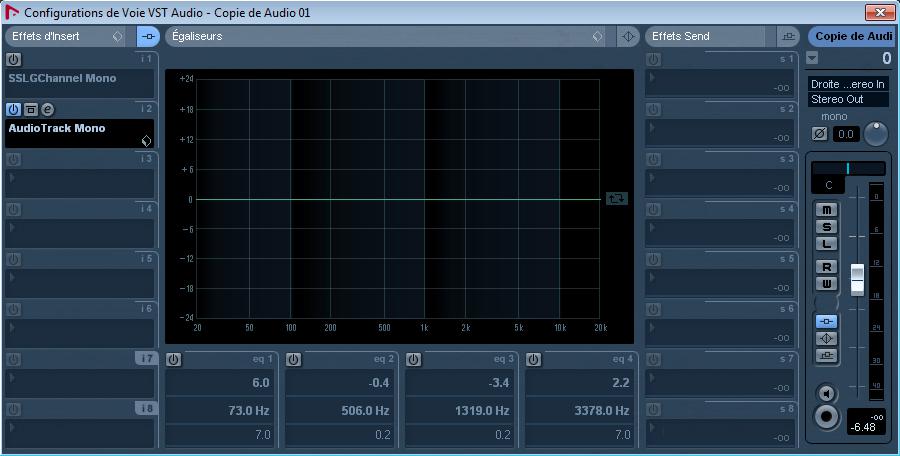
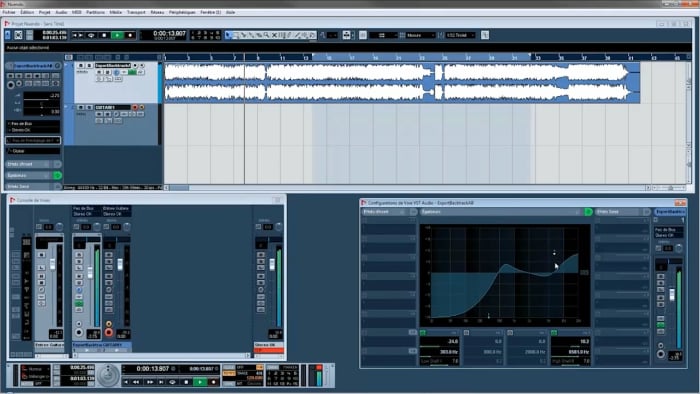
C'est la fenêtre de configuration de voie VST, vous avez au centre la partie équalisation paramétrique à 4 bandes activables avec les quatre petits boutons respectifs dans la partie basse, une fois activés les boutons deviennent verts. A droite se sont les effets Send (boucle d'effet) que nous ne verrons pas aujourd'hui, et a gauche, les effets d'insert (les effets en "série"). Dans notre cas il suffit de clique a gauche (la où vous voyez inscrit le nom du plugin "SSL GChannel Mono") un menu déroulant s'affiche dans lequel il suffit de choisir l'effet désiré (selon les plugins installés sur votre machine , la liste sera plus ou moins longue), optez plutôt pour un simulateur d'ampli, vous aurez directement vos reverbs et délais à l'intérieur, cela évitera d'ajouter par la suite des effets send et de gérer des pistes FX, choses que nous n'aborderons pas aujourd'hui.
Et bien une fois votre plugin activé, réglez le, grattez vos cordes et constatez le résultat , tout devrait marcher correctement.
Ajustez ensuite le volume de votre piste, le volume de votre backtrack, attention à la course au volume! Réglez ça de manière à avoir une écoute confortable pour l'enregistrement et surtout surveillez votre niveau de sortie sur la console de voie (qui s'ouvre en pressant la touche F3), au besoin baissez vos pistes de manière à ne jamais clipper (arriver dans le rouge) sur le vumètre de votre dernière piste à droite sur votre console de voies!
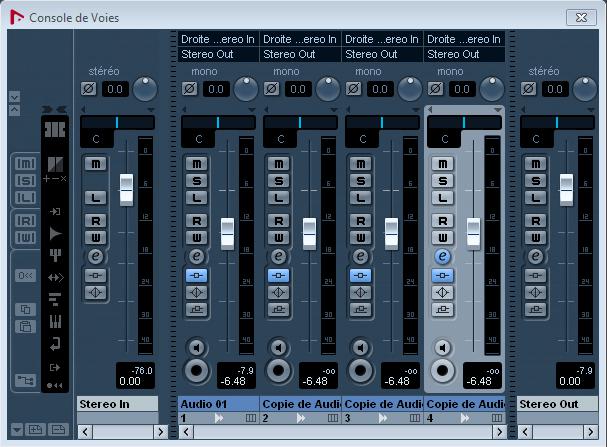
Testez, entraînez-vous , bossez quelques plans et une fois que vous êtes prêts, passons à l'enregistrement!